過去,賣家通常以圖片作為在 Amazon 上呈現商品的主要方式,但現在,越來越多 Amazon 賣家開始在商品頁面加入影片,讓消費者能更直觀地了解商品特色與使用方式。
在 Amazon 商品頁面加入商品影片,是提升商品吸引力的好方法。透過影片,你可以更生動地呈現商品特色,吸引更多消費者互動,進而帶動銷售;同時也能延長消費者在頁面上的停留時間,並提升他們對商品的信任感。
本文將分享幾種簡單實用的方法,教你如何製作Amazon 商品影片,不論是用於商品頁面,還是發布到 YouTube 進行商品宣傳,都能輕鬆製作。
快速導覽:



你可能也會喜歡:如何免費編輯 Zoom 錄影(線上、Mac、Windows)
第 1 部分:如何製作 Amazon 商品影片
你可以使用各種線上影片製作工具,為 Amazon 商品頁面或宣傳活動製作商品影片。在這裡,我們將介紹功能強大的 FlexClip,幫助你透過不同方式輕鬆製作 Amazon 商品影片。
使用 FlexClip,你可以只利用商品圖片製作 Amazon 商品影片,也可以將圖片與影片片段結合,打造更豐富的影片內容。此外,FlexClip 還提供多種強大的 AI 工具,例如商品連結轉影片工具和 AI Recreate,讓你快速運用 AI 製作商品影片。還有豐富的功能與特效等你探索!
方法 1:使用 AI 剪同款快速製作 Amazon 商品影片
準備好商品素材後,只要按照以下簡單步驟,就能運用 FlexClip 的 AI 剪同款功能,從現成的影片範本快速製作 Amazon 商品影片。

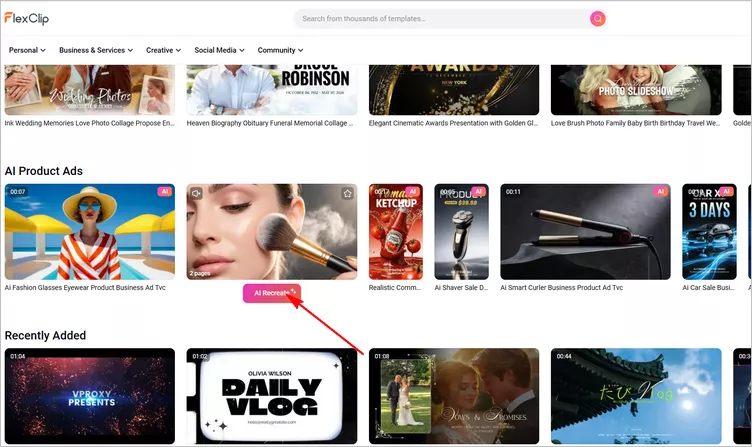
使用現成範本製作商品影片:選擇範本
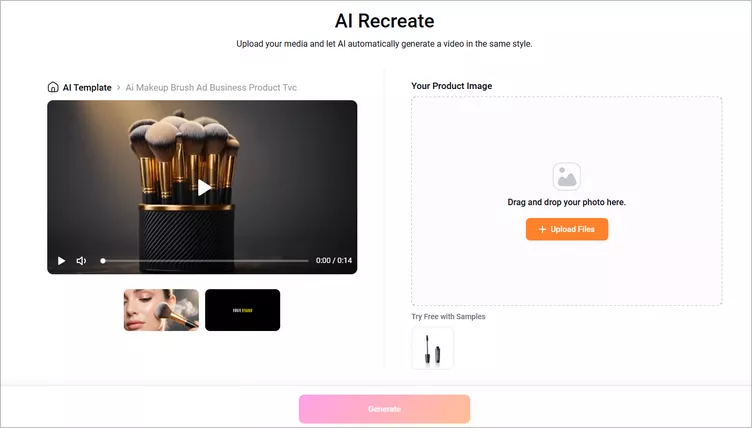
使用現成範本製作商品影片:上傳素材與設定
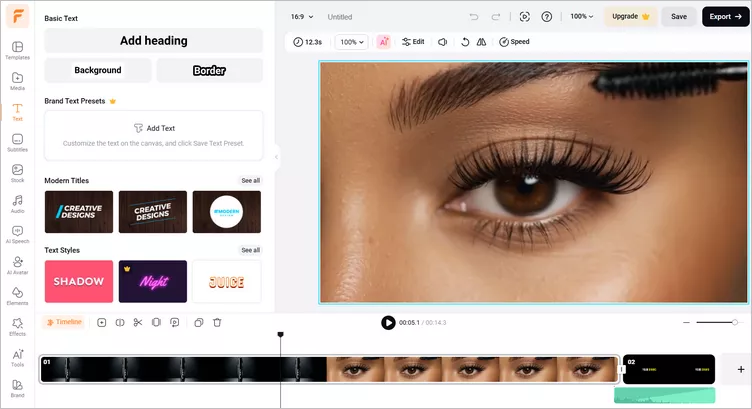
使用現成範本製作商品影片:編輯影片
方法 2:使用 AI 將商品連結轉換成影片
如果你想直接將 Amazon 商品連結製作成商品影片,FlexClip 提供功能強大的商品連結轉影片工具,可以快速將 Amazon 商品連結轉換成商品影片。以下一起看看具體操作步驟。
步驟 1:從 Amazon 商品連結開始
只要將 Amazon 商品連結複製並貼到 FlexClip 商品連結轉影片工具中即可。AI 會自動分析商品頁面,擷取重要文字與圖片,省去手動整理商品資訊的麻煩。

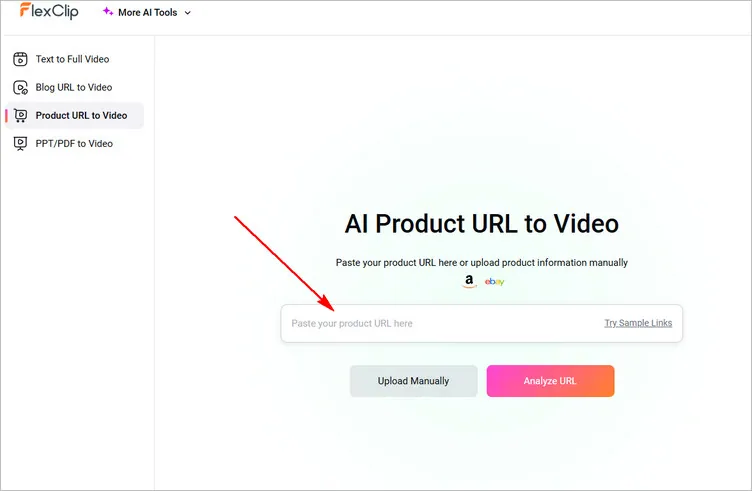
從 Amazon 商品連結開始
步驟 2:設定影片偏好
載入商品資訊與圖片後,你可以自訂商品描述、替換圖片,並依照需求調整內容。完成後,點擊「下一步」進一步設定影片偏好。
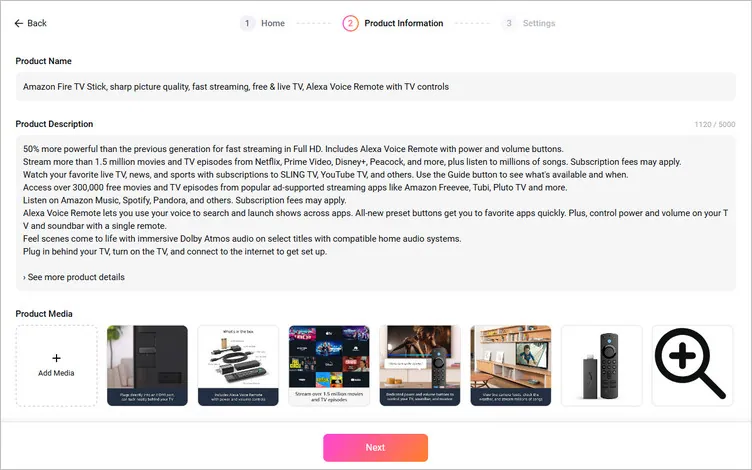
設定商品影片偏好:資訊與素材
選擇適合目標平台的影片比例。例如,Instagram 適合使用正方形格式,TikTok 適合直式格式,而 YouTube 和 Amazon 則適合橫式格式。你也可以選擇商品旁白的聲音,提供男性、女性或兒童等不同聲音選項。
為了讓影片內容更容易理解,你可以從多種專業設計的字幕樣式中選擇。還能自訂字型、顏色、大小、位置與動畫效果,讓字幕風格與品牌形象及影片整體風格更加一致。
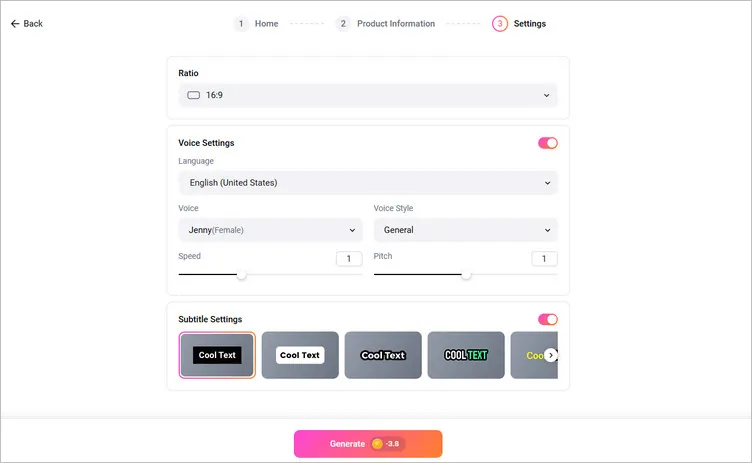
設定商品影片偏好:更多設定
確認所有設定都沒問題後,點擊「生成」,讓 AI 根據你的商品內容自動生成專屬的商品影片。
步驟 3:編輯並下載 AI 生成的商品影片
影片生成後就可以開始使用了。影片會自動加入投影片、旁白、背景音樂與視覺素材,並完成同步,而且所有內容都可以自由編輯。
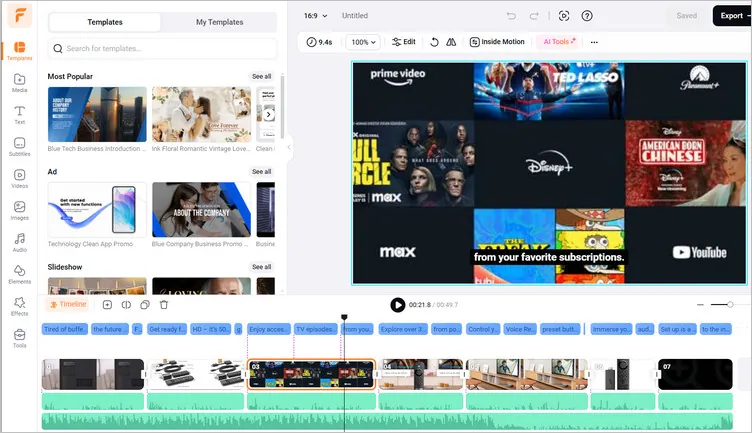
從 Amazon URL 生成的 AI 商品影片
你最了解自己的品牌,因此在輸出行銷影片之前,可以依照需求進一步調整內容:替換圖片、加入轉場與其他特效、編輯字幕、加入吸睛的標題卡與文字說明,或加入品牌專屬的虛擬人物等。
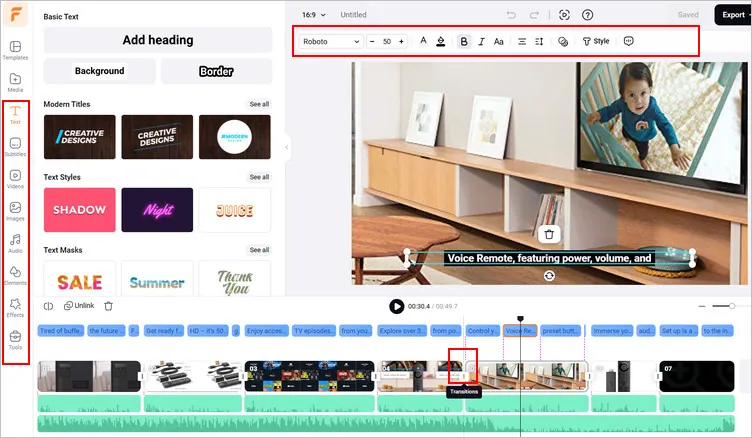
從 Amazon URL 生成的 AI 商品影片:進一步編輯
對最終成果感到滿意後,點擊「下載」即可儲存並分享影片。你可以將影片匯出到裝置、儲存至雲端服務、產生可分享的短連結,或直接發布到 YouTube、TikTok 等社群平台。
方法 3:將商品素材剪輯成 Amazon 商品影片
想要更大的編輯彈性,或讓影片更有特色嗎?FlexClip 也提供完整的自訂編輯功能,讓你自由調整影片節奏、特效、文字圖層與畫質,打造更專業、更吸睛的商品影片。以下就來看看如何從零開始,親手製作 Amazon 商品影片。
步驟 1:將商品照片與影片素材上傳至 FlexClip
開啟 FlexClip 編輯器,將商品影片素材上傳至「媒體」區域。你可以從電腦或行動裝置上傳,也可以直接從 Google Drive、OneDrive、Dropbox 等第三方平台匯入素材。
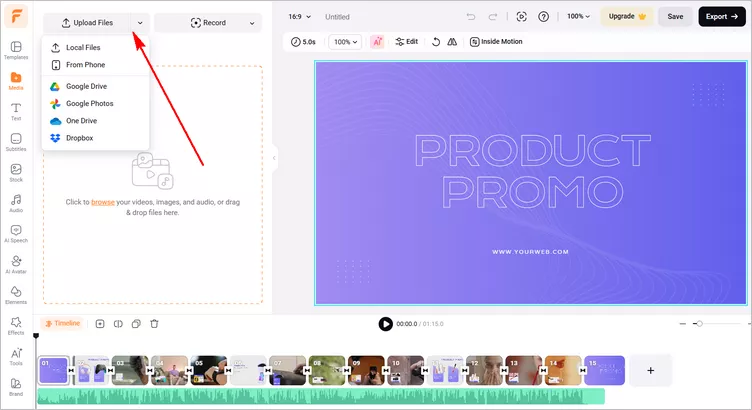
如何製作 Amazon 商品影片:上傳素材
步驟 2:編輯與調整影片素材
素材上傳後,將它們加入時間軸,即可使用 FlexClip 的各種編輯工具處理商品照片與影片片段。
你可以旋轉、翻轉或裁剪素材,也可以使用背景移除工具去除背景、加入動畫或動態效果,並進行更多調整,讓商品呈現得更加吸睛。
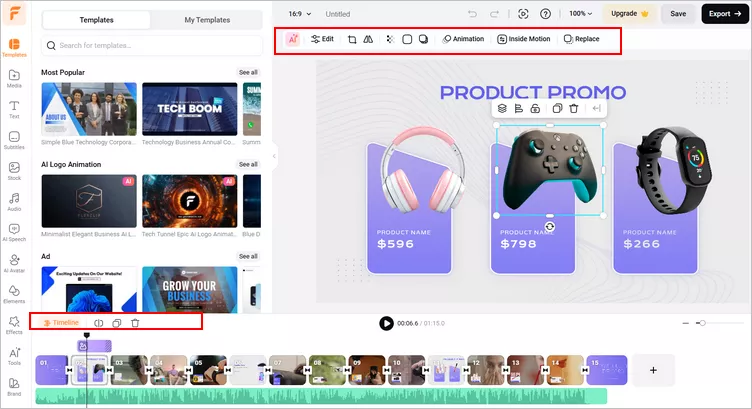
如何製作 Amazon 商品影片:調整素材
步驟 3:在商品影片中加入文字
加入字幕與文字說明的影片,更能吸引消費者的注意。FlexClip 提供簡單易用的文字工具,讓你快速在影片中加入文字。
只要前往側邊欄的「文字」分頁,瀏覽並選擇喜歡的文字效果,輸入文字內容,再自訂字型、顏色、大小、位置等設定即可。
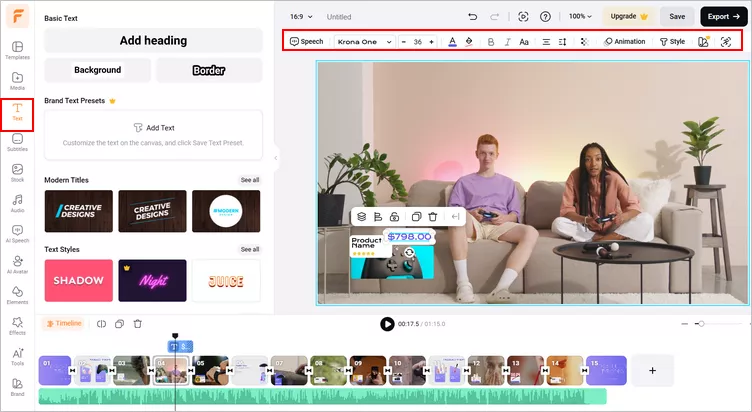
如何製作 Amazon 商品影片:加入文字
步驟 4:在商品影片中加入音訊
接著前往「音訊」分頁,為 Amazon 商品影片加入背景音樂或音效。如果想使用自己的音訊,也可以直接上傳,並自由進行剪輯,例如裁剪音訊、設定淡入/淡出效果,以及調整音量。你也可以使用旁白,進一步突顯影片內容。
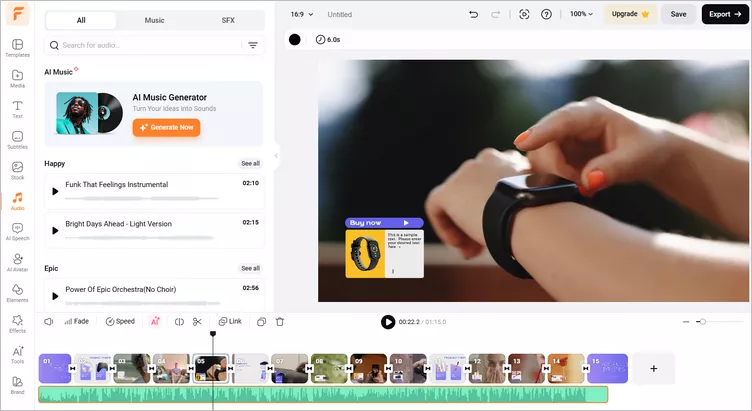
如何製作 Amazon 商品影片:加入音訊
FlexClip 還提供更多影片編輯功能與特效,你可以自由嘗試,讓商品影片更加豐富、更具吸引力。
完成編輯後,可以先預覽影片並確認最終效果,再將影片儲存到電腦。你也可以直接將 Amazon 商品影片分享到 YouTube、TikTok 等社群平台,吸引更多觀眾與潛在顧客。
第 2 部分:如何將影片加入 Amazon 商品頁面
完成商品影片後,就可以將影片上傳至 Amazon 商品頁面。按照以下簡單步驟操作,即可了解如何將影片加入 Amazon 商品頁面。
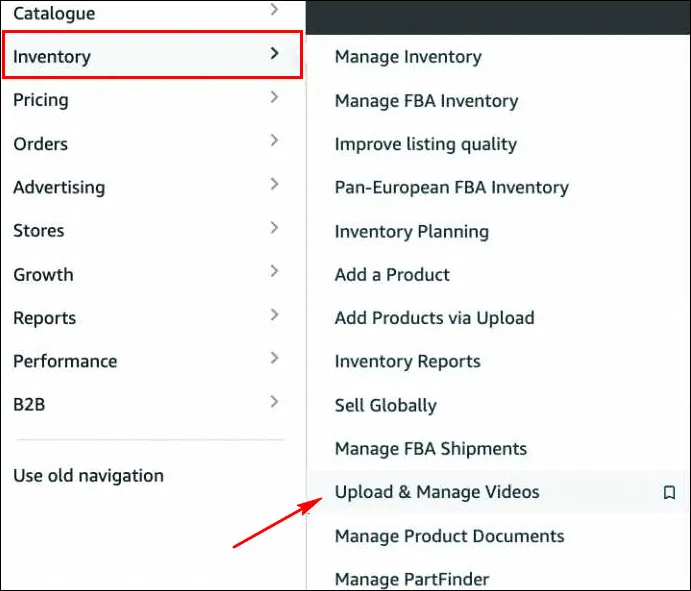
如何將影片加入 Amazon 商品頁面:步驟 1

如何將影片加入 Amazon 商品頁面:步驟 2
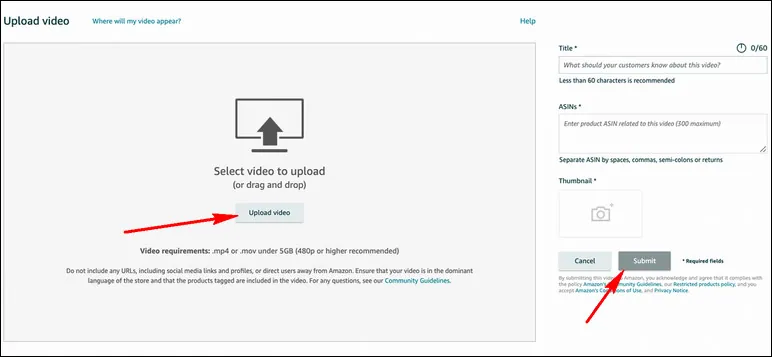
如何將影片加入 Amazon 商品頁面:步驟 3
完成提交後,影片會送交 Amazon 審核。審核通過後,影片就會顯示在你的商品頁面上。
總結
如今,影片已成為消費者購物旅程中不可或缺的一環,在 Amazon 上尤其如此。一支優質的商品影片,不僅能幫助你接觸更多消費者、提升品牌知名度,還能傳達品牌故事,進一步帶動商品頁面的銷售。現在就使用 FlexClip,為你的 Amazon 商品頁面製作一支吸睛的商品影片吧!